
ZoomのMy Notes(ノート)機能とは、ミーティング中やミーティング前後にアプリ内で直接メモを作成・編集・共有できるドキュメント作成ツールです。
- 教職員のみ利用可能です。
- 会議の主催者は、参加者によるマイノートの利用を制限することも可能です。
- 削除ポリシー 最終更新日から180日後、自動でゴミ箱に移動します。(その後、ゴミ箱で30日間保存され、完全に削除されます。)なお、自動削除の15日前にリマインダーが設定されています。
スター付きノートは削除対象外です。180日以上残しておきたいノートは必ずスター付きにするかGoogleドライブ等にコピーしてください。
My Notes機能を有効化する
注意点
My Notes機能を利用するには事前設定が必要です。
WebブラウザでZoom Webポータルにサインインし、プロフィールアイコンから「設定」をクリックします。
Zoom:Zoomのサインイン方法
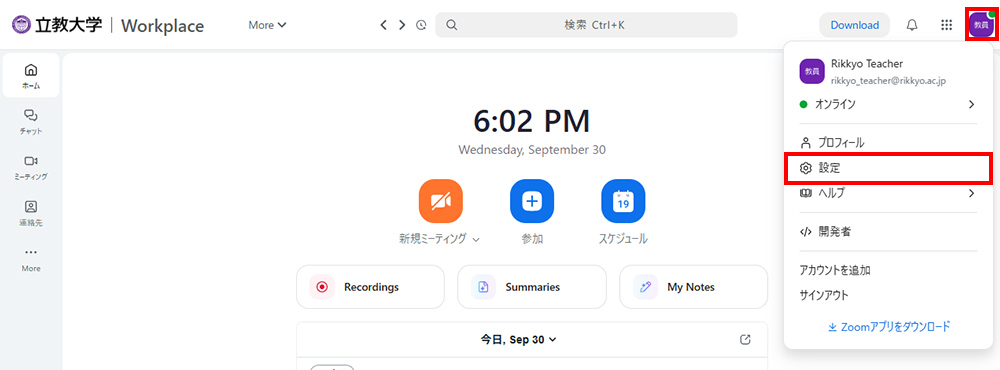
サイドメニュー内の「設定」から「メモ」をクリックします。

「My Notesを有効にする」のトグルスイッチをクリックして、ONの状態(青色)に変更します。

My Notesを使用する
授業(ミーティング)を開始すると画面右上に通知が表示されます。 通知の「メモを作成」をクリックすると、My Notesが起動します。


ポイント
ミーティングウィンドウの上部にある からもMy Notesを利用することができます。
「メモの作成を開始」をクリックします。

ミーティング終了後、作成したメモは「My Notes」から確認することができます。
Zoomアプリのサイドメニューから「My Notes」をクリックします。

該当のメモをクリックして確認します。
