Canvas LMSには、「グループセット」と「差別化タグ」「セクション」という3種類のグルーピング機能があります。それぞれの特徴は下記のとおりです。
「セクション」は将来的には差別化タグに移行し廃止される予定のため非推奨です。
| グループセット |
|
|---|---|
| 差別化タグ |
|
| セクション(※非推奨) |
|
グループセットを作成する
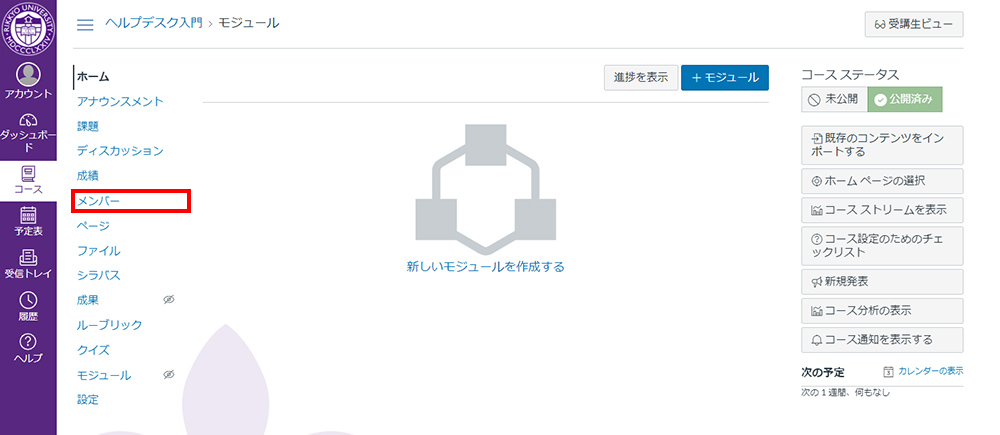
コースホームページにアクセスします。
コースナビゲーションから、「メンバー」をクリックします。
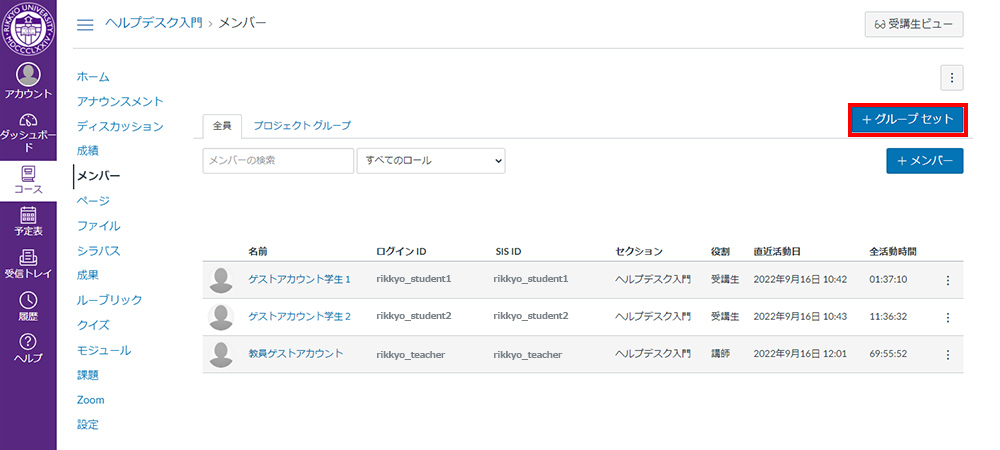
グループセットをクリックします。
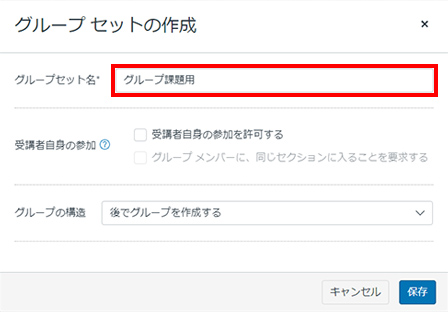
「グループセットの作成」ポップアップが表示されます。
「グループセット名」を入力します。
「受講者自身の参加を許可する」は選択しないでください。
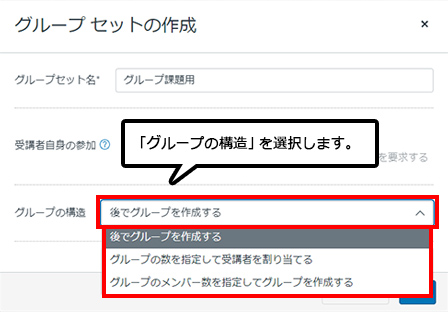
「グループの構造」を選択します。
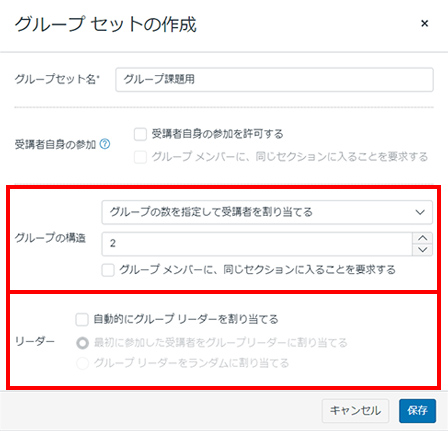
「グループの構造」で「グループの数を指定して受講者を割り当てる」または「グループのメンバー数を指定してグループを作成する」を選択した場合、「グループの構造」の詳細と、必要に応じて「リーダー」を設定します。
- グループのリーダーは、グループ名を変更することができます。
- グループリーダーとなった学生に、通知などは送信されません。
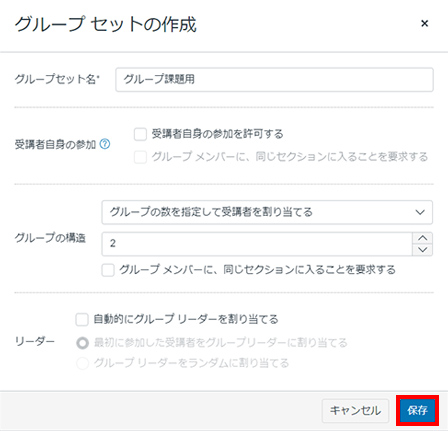
「保存」をクリックします。
グループセットが作成されます。
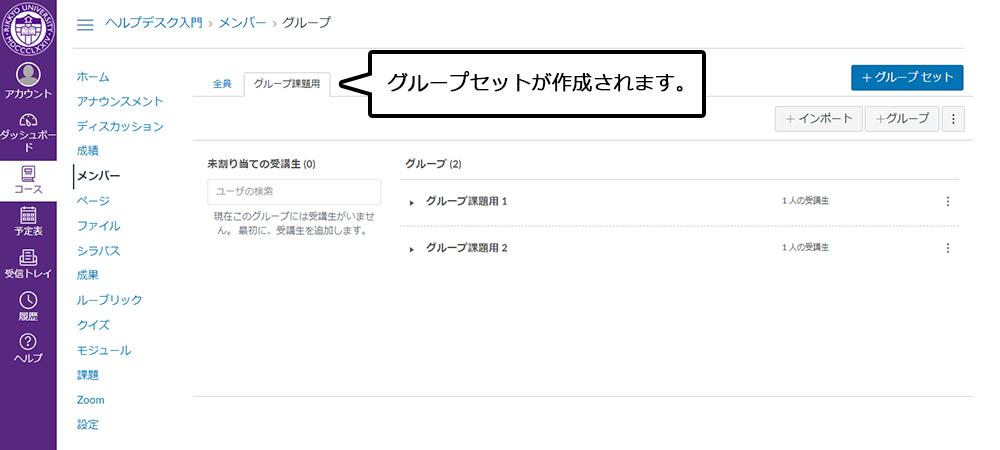
グループ名をクリックすると、グループメンバーが表示されます。
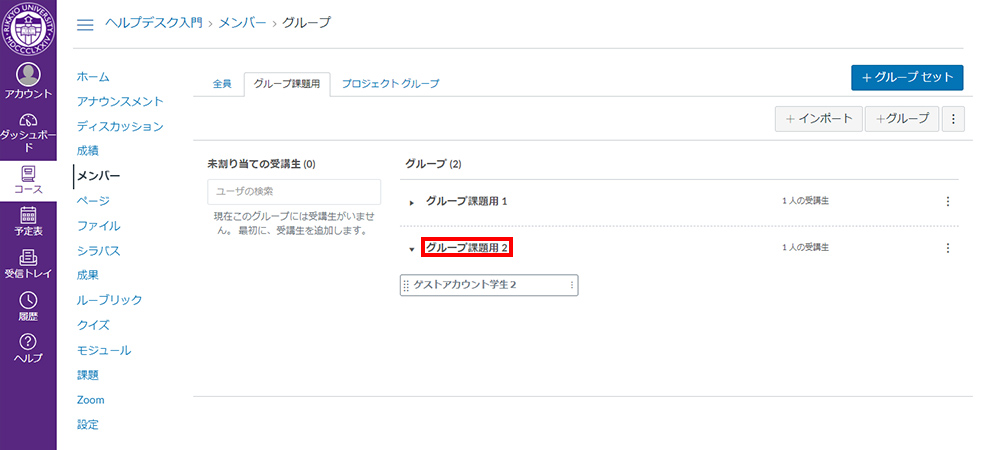
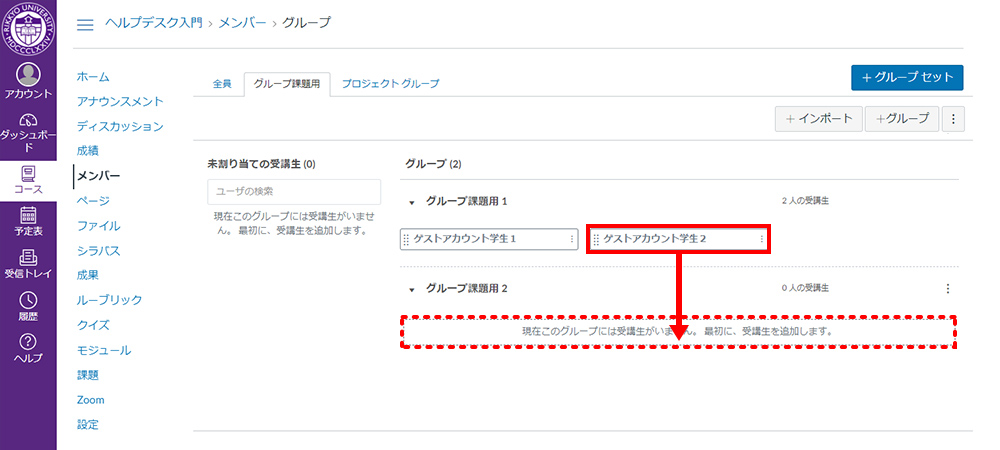
メンバーはドラッグ&ドロップで別のグループへ移動することができます。
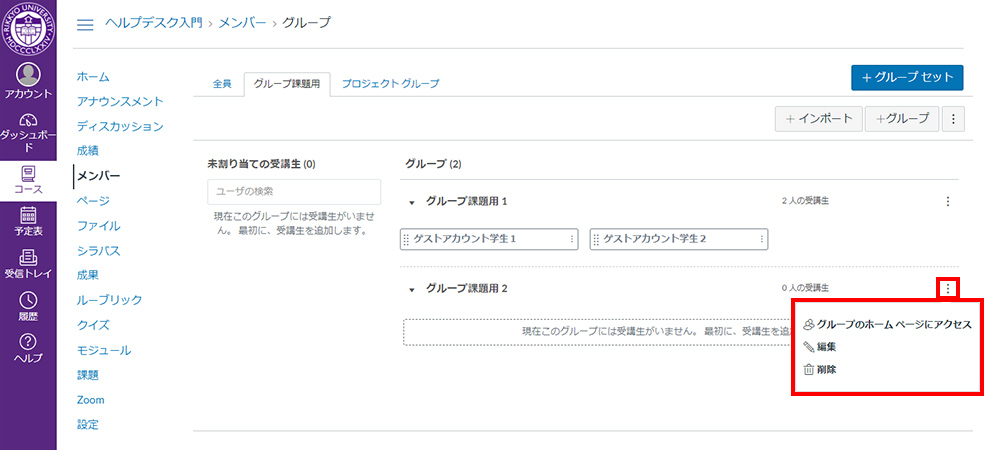
 からグループ名の変更・グループの削除をすることができます。
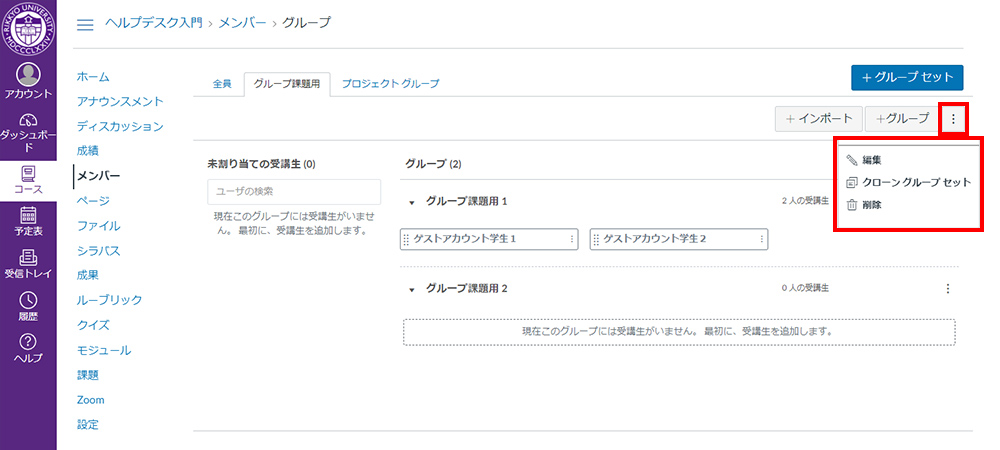
グループセットの設定を変更・削除したい場合は、 をクリックします。
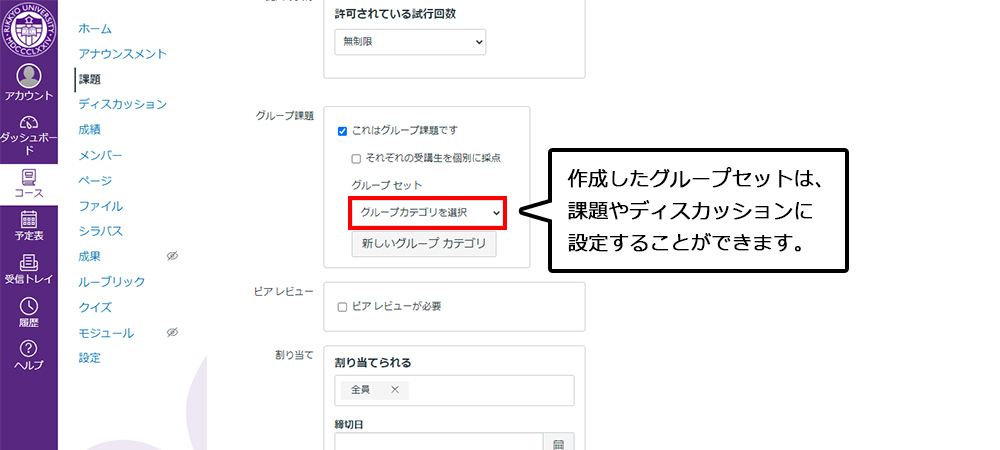
作成したグループセットは、課題やディスカッションに設定することができます。
Canvas LMS:課題の作成|グループ課題を作成する
差別化タグを作成する
「差別化タグ」を作成し、課題に割り当てることによって、「差別化タグ」に登録されたメンバーのみが閲覧可能な課題を作成することができます。
コースホームページにアクセスします。
コースナビゲーションから、「メンバー」をクリックします。
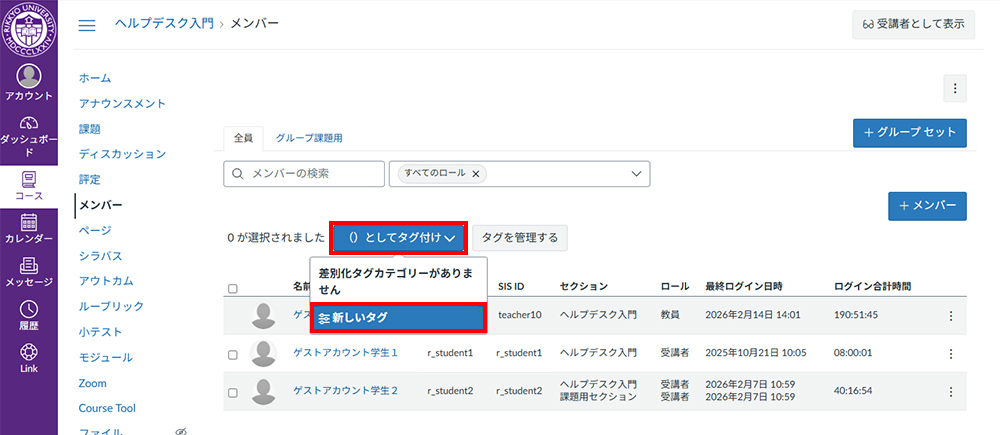
()としてタグ付けから、「新しいタグ」をクリックします。
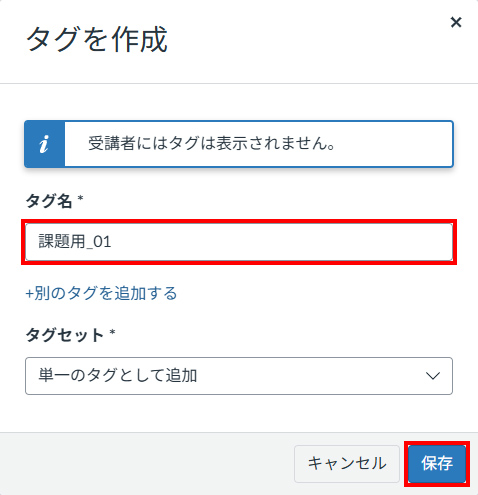
「タグを作成」ポップアップが表示されます。
タグ名を入力し、「保存」をクリックします。
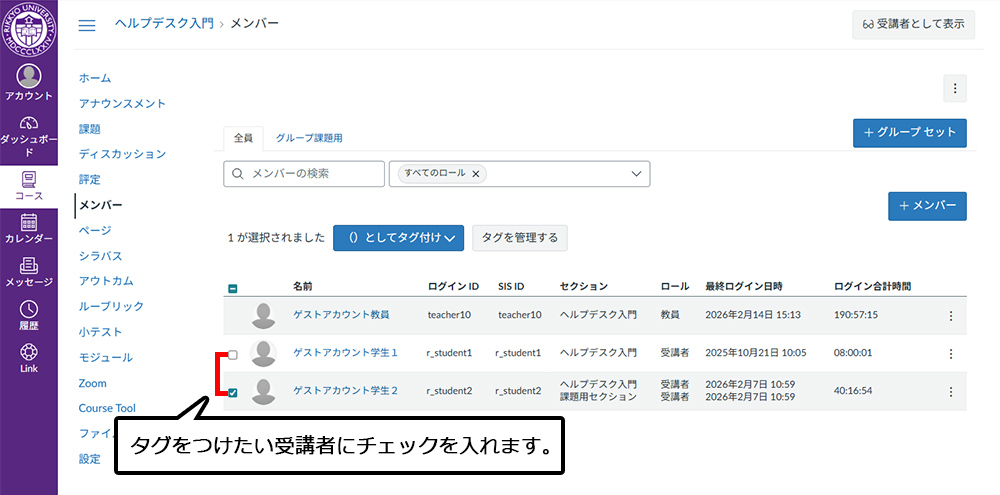
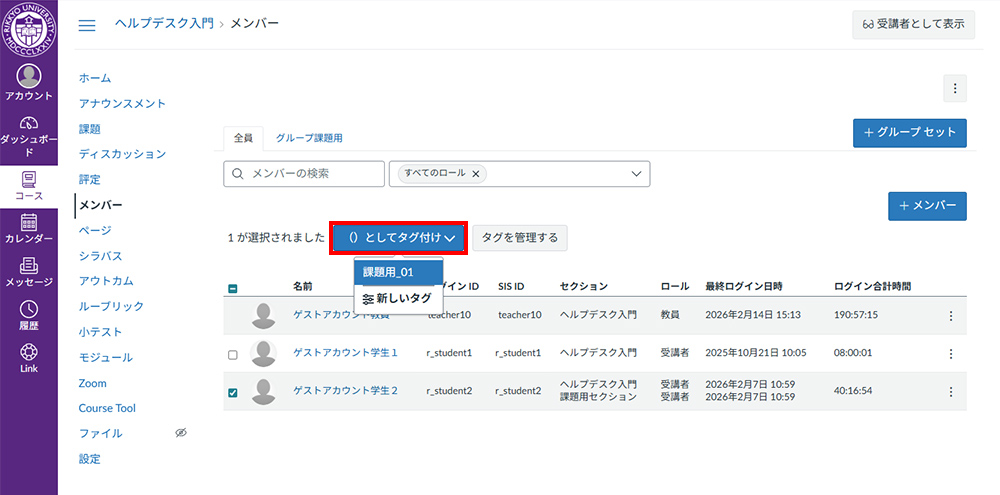
タグをつけたい受講者にチェックを入れます。
()としてタグ付けから、作成したタグを選択します。
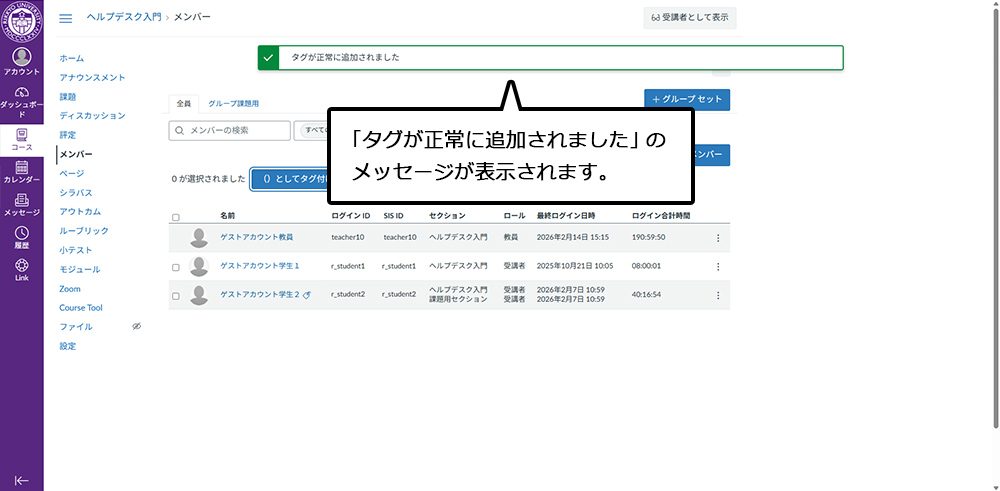
「タグが正常に追加されました」のメッセージが表示されます。
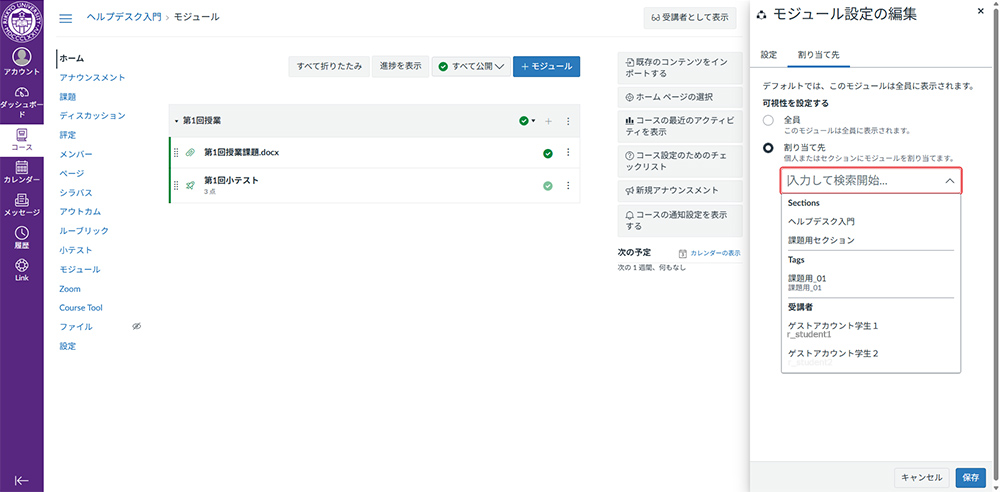
作成したタグは、課題やモジュールの割り当て先に指定することができます。
タグから学生を削除する場合
対象の学生の をクリックします。
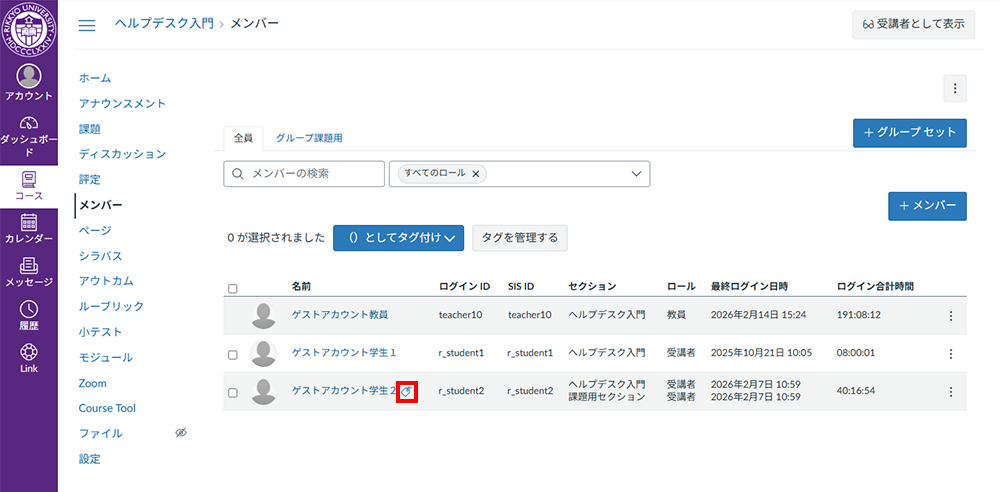
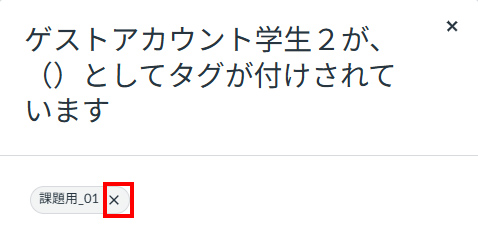
タグ一覧のポップアップが表示されます。
削除したいタグの をクリックします。
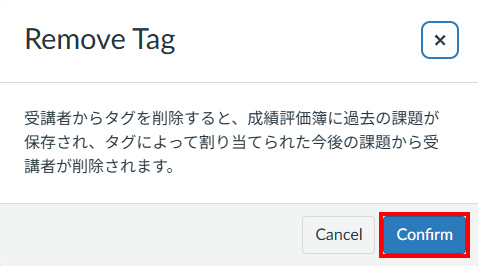
「Confirm」をクリックします。
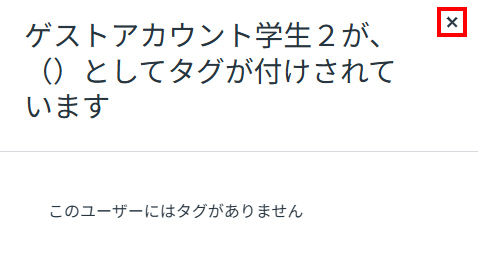
 をクリックしてポップアップを閉じます。
タグ名の編集と削除
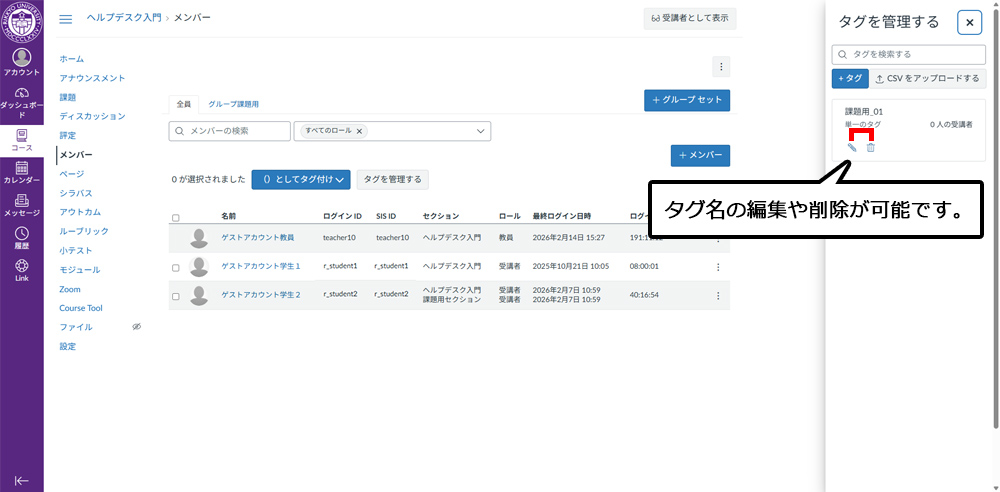
「タグを管理する」をクリックします。
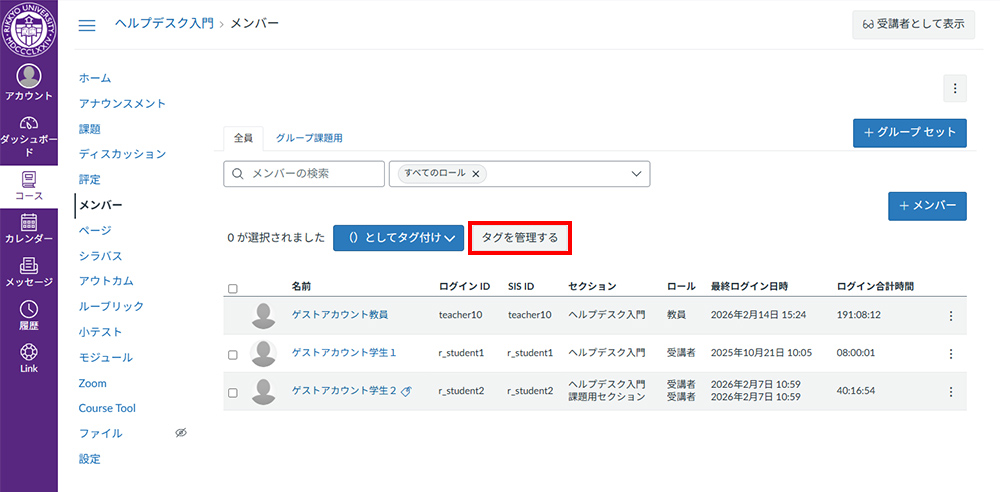
「タグを管理する」サイドパネルが表示されます。
各アイコンからタグ名の編集や削除が可能です。