
レポート内容の設定題目を確認する
Canvas LMSにログインする
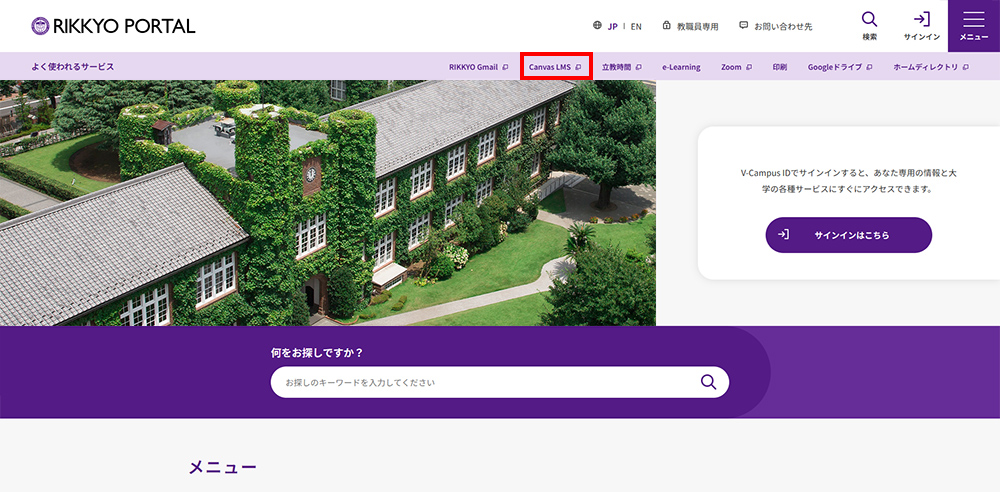
V-Campus SIGN IN画面が表示されます。
「あなたのV-Campus ID」と「Password」を入力し、「サインイン」をクリックします。
- すでにサインインしている場合は、この手順はスキップされます。
- 学外からのサインイン時には多要素認証が求められます。
多要素認証必須化について

レポート試験用コースを表示する
ログイン後はダッシュボードが自動で表示されます。
【Report】+該当科目の「科目名称」が記載されたレポート試験用のコースをクリックします。
授業で利用するものとは別に「レポート試験用」のコースが作成されています。
そちらへアクセスしてください。

レポート試験用のコースが「ダッシュボード」にない場合
グローバルナビゲーションの「コース」から「すべてのコース」をクリックします。

ユーザーとして登録されているすべてのコースが一覧で表示されます。
【Report】+該当科目の「科目名称」が記載されたレポート試験用のコースをクリックします。


コースホームページからレポート題目を開いて確認する
レポート試験用コースのホームページにアクセスします。
「レポート試験題目」をクリックします。

レポート題目の内容を確認します。
添付ファイルの挿入以外で内容の修正が必要な場合は、事務局へご連絡ください。

「受講者ビュー」から、受講者側の画面の表示を確認することができます。
Canvas LMS:受講者側の表示の確認

レポート題目に添付ファイルを挿入する
参考文献リストや所定の解答形式がある場合は、「添付ファイル」挿入によって学生にダウンロードさせることができます。
添付ファイル挿入以外の操作は、ご遠慮ください。添付ファイルの挿入以外で内容の修正が必要な場合は、事務局へご連絡ください。
ページを編集する
レポート試験用コースのホームページにアクセスします。
「レポート試験題目」をクリックします。
「編集」をクリックします。

ドキュメントを追加する(添付ファイルを挿入する)
添付ファイルを挿入する場合は、題目の末尾に追加してください。
「ページを編集する」を参考にページ(題目)の編集画面を開きます。
テキストエリア内を一番下までスクロールし、題目の末尾で改行します。

「■添付ファイル」と直接入力して改行します。
改行したところにカーソルを当てます。

「ドキュメント」の から、「ドキュメントをアップロードする」「コースドキュメント」「ユーザードキュメント」を選択することができます。
PCに保存しているファイルを題目に挿入(添付)する場合は「ドキュメントをアップロードする」、Canvas LMS内のドキュメントを題目に挿入(添付)する場合は「コースドキュメント」「ユーザードキュメント」を選択します。

PCに保存しているファイルを題目に挿入(添付)する場合
「ドキュメント」のから、「ドキュメントをアップロードする」を選択します。

「ファイルアップロード」ポップアップが表示されます。
「ファイルアップロード」をクリックし、添付したいファイルを指定します。

「提出」をクリックします。
添付ファイル挿入以外の編集(題目の修正等)を行わないでください。

編集内容を保存する
編集後、「保存」をクリックすると上書きで保存されます。
「この内容が変更になったことをユーザに通知する」は選択しないでください。

保存後はレポート題目の内容を確認してください。
